Windows 11 тестирует новые функции доступности: затемнение экрана и поддержку брайля
Слушать
Нажмите «Слушать», чтобы озвучить текст.
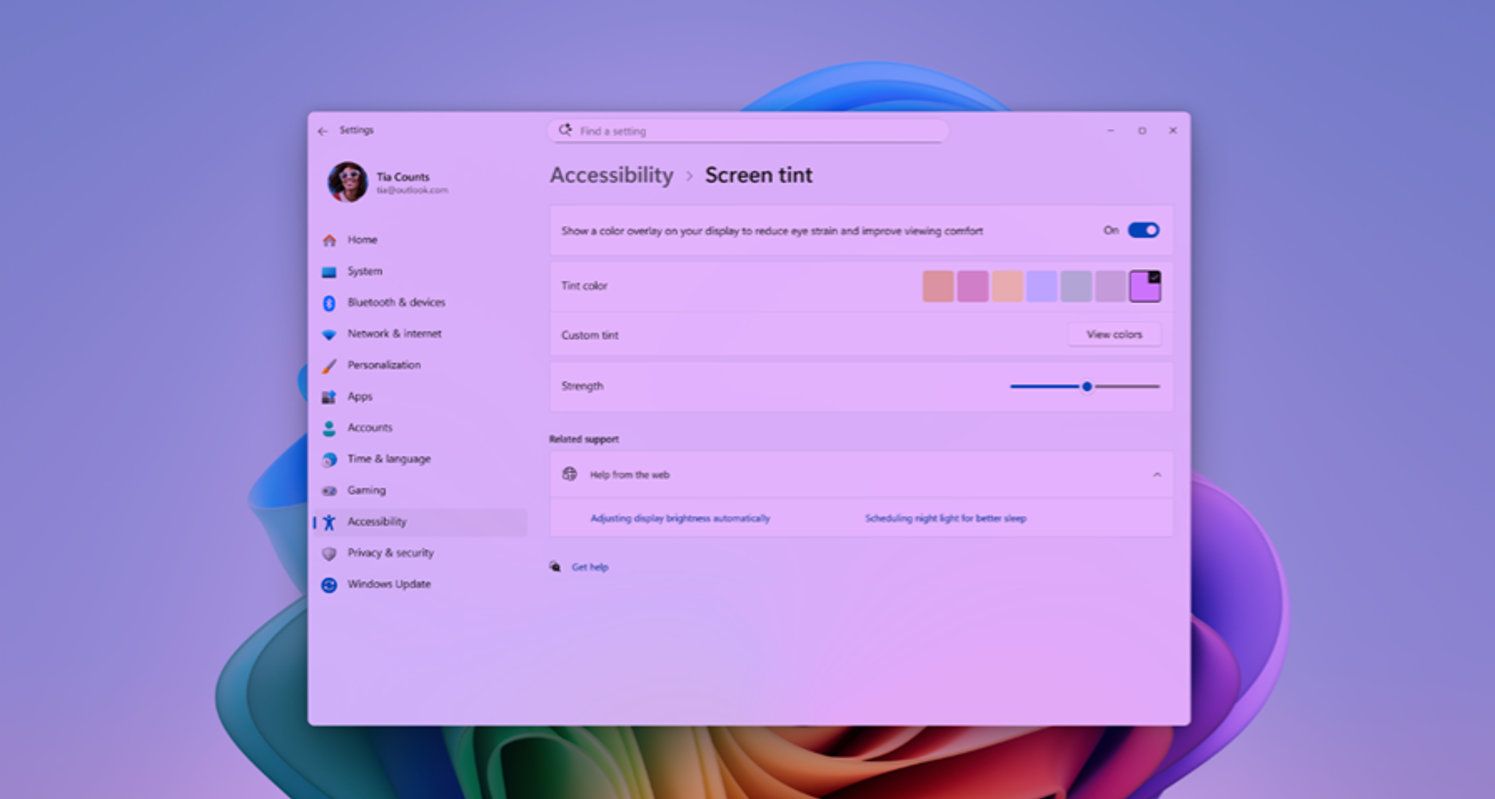
Windows 11 получит целый ряд новых функций, делающих ПК более доступными. Улучшенная поддержка брайлевских дисплеев, новая функция тонирования экрана (screen tint), улучшения голосового доступа (Voice Access) и изменения в «Экранной лупе» (Magnifier) — всё это сейчас тестируется среди участников программы Windows Insider.
Это последние улучшения в рамках инициативы Windows K2 по оживлению Windows 11. Благодаря обновлённой программе Windows Insider больше функций тестируется, и новые сборки выходят каждую неделю.
Участники программы Windows Insider получат одну из четырёх сборок в зависимости от канала:
- Beta Channel: сборка 26220.8491
- Experimental: сборка 26300.8497
- Experimental (26H1): сборка 28020.2149
- Experimental (Future Platforms): сборка 29595.1000
Самые крупные изменения этой недели — в канале Experimental. Полный список изменений для этой сборки включает несколько улучшений доступности. Улучшения голосового доступа также направляются участникам Beta Channel.
Две другие группы канала Experimental получат в основном исправления ошибок и небольшие улучшения.
Windows 11, сборка 26300.8497
Экранный диктор (Narrator)
Брайлевские дисплеи теперь подключаются к «Экранному диктору» мгновенно. Мы делаем обновляемые брайлевские дисплеи (refreshable braille displays) проще в использовании в Windows. «Экранный диктор» теперь поддерживает дисплеи, использующие стандарт HID — открытый отраслевой стандарт для брайлевских дисплеев. Если ваш дисплей поддерживает HID, просто подключите его через USB и начинайте читать — настоящее plug-and-play без дополнительной настройки. Для Bluetooth подключите ваш HID-брайлевский дисплей в разделе «Параметры > Bluetooth и устройства» так же, как любое другое устройство, и вы сможете работать беспроводно, не будучи привязанными к ПК.
Совместимые HID-дисплеи включают такие модели, как Orbit Reader 20, Orbit Slate 340, Freedom Scientific Focus 40 и APH Mantis Q40.
HID-брайлевские дисплеи теперь работают во время первоначальной настройки Windows (OOBE) по USB — а значит, пользователи, которые глухи и слепы, могут настроить свой ПК самостоятельно, прямо с первого экрана. Вы можете в любой момент настроить параметры ввода и вывода брайля в разделе «Параметры > Специальные возможности > Экранный диктор > Брайль».
Доступность
Новая настройка доступности: тонирование экрана (screen tint). Мы представляем тонирование экрана — новую настройку доступности, которая накладывает цветовое покрытие на весь дисплей, смягчая его интенсивность, чтобы глазам было легче в течение дня. Если яркие, насыщенные экраны оставляют вас с уставшими или чувствительными глазами к концу долгого сеанса, тонирование экрана может помочь.
Чтобы начать, откройте «Параметры > Специальные возможности» (или нажмите Win + U) и найдите тонирование экрана в разделе «Зрение». Оттуда вы можете:
- Выбрать один из шести предустановленных цветов или выбрать собственный цвет.
- Настроить ползунок интенсивности тонирования от едва заметного оттенка до полной интенсивности.
Ночной режим (Night light) согревает дисплей, чтобы уменьшить синий свет, который может мешать сну. Тонирование экрана снижает общую интенсивность экрана, чтобы уменьшить усталость глаз и светочувствительность в течение дня. Они решают разные проблемы, и вы можете использовать обе функции одновременно: одна работает с теплотой, другая — с интенсивностью.
Обратите внимание, что включение тонирования экрана отключит цветовые фильтры, и наоборот. Если вы сейчас полагаетесь на цветовые фильтры, возможно, вам придётся держать тонирование экрана выключенным.
Экранная лупа (Magnifier)
Сенсорные панели для панорамирования в «Экранной лупе» теперь по умолчанию выключены. Их скрытие даёт более чистый, менее отвлекающий увеличенный вид на сенсорных устройствах.
Если вы пользуетесь устройством с сенсорным экраном и предпочитаете экранные панели для навигации по увеличенному виду, вы можете включить их обратно в любой момент в разделе «Параметры > Специальные возможности > Экранная лупа».
Windows Ready Print
В прошлом месяце мы представили изменение, при котором новые установки принтеров по умолчанию используют IPP, когда это поддерживается, чтобы упростить настройку и повысить надёжность (см. график отказа от сторонних драйверов: End of Servicing Plan for Third-Party Printer Drivers on Windows). В этом месяце мы добавляем новый переключатель в разделе «Параметры > Bluetooth и устройства > Принтеры и сканеры > Устанавливать принтеры по умолчанию с помощью Windows Ready Print», чтобы дать вам контроль над этим поведением.
Когда функция включена, Windows устанавливает поддерживаемые принтеры по умолчанию через IPP. Когда выключена, Windows может использовать другие доступные методы установки.
Этот опыт является частью нашей современной платформы печати, теперь называемой Windows Ready Print, созданной для более согласованной, надёжной и упрощённой работы с печатью.
Голосовой доступ (Voice Access)
Изоляция голоса в голосовом доступе. Мы представляем изоляцию голоса (Voice Isolation) — новую опцию в голосовом доступе, которая помогает ему фокусироваться на вашем голосе, даже когда рядом говорят другие. Находитесь ли вы в общем офисе, в помещении открытой планировки или дома с семьёй рядом, изоляция голоса отфильтровывает другие голоса и фоновый шум, чтобы голосовой доступ лучше вас понимал. Вся обработка происходит приватно на вашем устройстве.
С чего начать. Голосовой доступ теперь предлагает три режима распознавания речи в разделе «Настройки голосового доступа > Улучшить распознавание речи»:
- Изоляция голоса — отфильтровывает других говорящих и фоновый шум (требуется однократная настройка голоса).
- Только удаление фонового шума — отфильтровывает неречевые звуки, такие как набор текста или хлопанье дверью. Дополнительная настройка не требуется.
- Без фильтрации — вход с микрофона по умолчанию без дополнительной обработки.
Чтобы настроить изоляцию голоса, выберите её в меню и следуйте короткой пошаговой настройке, где вам нужно прочитать вслух небольшой абзац, чтобы голосовой доступ изучил ваш голос. Это занимает всего минуту, и ваши голосовые данные никогда не покидают ваше устройство.
Ввод
Исправлена проблема в предыдущей сборке, из-за которой окно кандидатов IME не отображалось у некоторых участников программы при вводе на японском или китайском языке.
Прочее
- Если вы сталкивались с циклическим сбоем explorer.exe после предыдущей сборки (что могло выглядеть как мигание экрана или панели задач и повторное обновление), это должно быть устранено после обновления до этой сборки.
- Исправлена проблема, из-за которой быстрый параметр «Экономия энергии» отображался дважды у некоторых участников в последних сборках.
- Исправлена проблема, из-за которой Win + X / щелчок правой кнопкой по «Пуску» на панели задач не работали у некоторых участников в предыдущей сборке.
- Исправлена проблема, приводившая к неожиданному отключению звука на некоторых устройствах в последних сборках.
- Это обновление повышает надёжность уведомлений Simple Service Discovery Protocol (SSDP), помогая предотвратить зависание службы.
- Повышена надёжность выполнения команды dism /online /cleanup-image /restorehealth.
Все новые функции доступности — желанные дополнения к Windows 11. Меня особенно интересует «тонирование экрана». Эта функция смягчает интенсивность дисплея, чтобы снизить нагрузку на глаза. Как человек, который весь день сидит за столом, я ценю всё, что снижает напряжение.
Тонирование экрана может звучать похоже на ночной режим, но эти две функции довольно разные. Тонирование экрана снижает интенсивность того, что на вашем экране. Ночной режим снижает синий свет, согревая изображение на дисплее. Эти две функции можно даже использовать вместе.