NVDA 2026.3, улучшения для слабовидящих и обучение тестировщиков доступности
Слушать
Нажмите «Слушать», чтобы озвучить текст.
Счастливого Дня всех святых / Дня поминовения усопших (я помню о часовых поясах: для каждого сейчас один из этих двух дней, в зависимости от того, где вы находитесь в мире). И где бы вы ни были — счастливого нового релиза NVDA 🙂 Ладно, это было на прошлой неделе, но это как день рождения: празднование не должно заканчиваться только потому, что календарь перевернулся 🙂 На этот раз у нас:
- NVDA 2026.3
- Пользователи с нарушением зрения
- Обновление сайта
- Обучение для тестировщиков доступности
NVDA 2026.3
Захватывающая новость на этот раз — NVDA 2026.3 теперь доступна для скачивания. Этот релиз включает значительные улучшения производительности, улучшения диалогов NVDA и расширенный ввод с сенсорного экрана.
Обратите внимание: мы знаем о проблеме у пользователей бразильского португальского. Обновление выйдет вскоре. Пока затронутые пользователи могут найти сборки кандидатов на релиз или откатиться до NVDA 2026.2.
Возвращаясь к NVDA 2026.3:
Сделано несколько улучшений производительности, чтобы уменьшить задержки и улучшить отзывчивость. NVDA теперь получает и кэширует больше информации об элементах управления в фоновом режиме, улучшая работу с такими элементами, как выпадающие списки и Проводник. NVDA больше не вызывает зависания Проводника или других приложений при выходе или перезапуске. NVDA теперь быстрее восстанавливается, когда приложение перестаёт отвечать, и больше не зависает и не засоряет журнал ошибками от неотзывчивых приложений.
В диалоги профилей конфигурации, жестов ввода и речевых словарей добавлены контекстные меню и сочетания клавиш, что делает эти диалоги удобнее для работы с клавиатуры. Теперь также можно изменить существующий жест прямо в диалоге жестов ввода. Диалог для представления просматриваемых сообщений модернизирован и теперь лучше поддерживает изменение размера, разворачивание и сворачивание.
Ввод с сенсорного экрана значительно расширен. Жесты из двух последовательных свайпов теперь объединяют два свайпа, сделанных быстро друг за другом, в один жест, что сильно увеличивает число назначаемых сенсорных жестов. Также теперь поддерживаются жесты от края экрана, позволяя назначать жесты, начинающиеся от любого края экрана, отдельно от того же жеста в центре экрана.
Добавлена новая неназначенная команда для перемещения курсора мыши в центр увеличенного вида. Windows OCR теперь можно использовать при активной шторке экрана или встроенной лупе NVDA.
Liblouis обновлён новыми таблицами брайля для эльвдальского, саамского, маори, новозеландского унифицированного английского брайля, гаитянского креольского, норвежской таблицей для испанского текста, а также дополнительными шведскими вариантами на 6 и 8 точек. eSpeak NG обновлён с поддержкой лигурского и абхазского.
Полные подробности и загрузка: объявление о выпуске NVDA 2026.3.
Пользователи с нарушением зрения
Две недели назад мы упоминали новую страницу «Low Vision Users» с информацией о разных способах, которыми пользователи с нарушением зрения могут получить максимум от NVDA. Одна из главных функций для этого, конечно, лупа NVDA, появившаяся в NVDA 2026.2. В посте описаны её детали, а также есть ссылка на предыдущий пост в блоге, сравнивающий лупу NVDA с лупой Windows, чтобы вы могли решить, какая лучше отвечает вашим потребностям.
На этой неделе я решил выделить ещё два конкретных раздела этой страницы для более близкого знакомства. Во-первых, короткий, но полезный совет:
Копирование информации с веб-страниц
Традиционно NVDA копирует только текст, без форматирования и изображений, при копировании информации с веб-страниц. И это работало только тогда, когда информация была выделена с клавиатуры. В NVDA есть опция «Native Selection Mode» (режим нативного выделения), которая позволяет копировать и форматирование.
Важно: если вы выделите текст мышью, а затем попытаетесь скопировать его сочетанием control+c, это сработает только при использовании «Native Selection mode».
Этот режим можно переключать для отдельных страниц сочетанием NVDA+shift+f10. В NVDA 2026.3 и новее этот режим можно включить автоматически в «Настройках режима обзора» NVDA.
Эта опция в настройках режима обзора новая для NVDA 2026.3, поэтому её стоит выделить для всех, кому она может пригодиться.
Визуальная подсветка
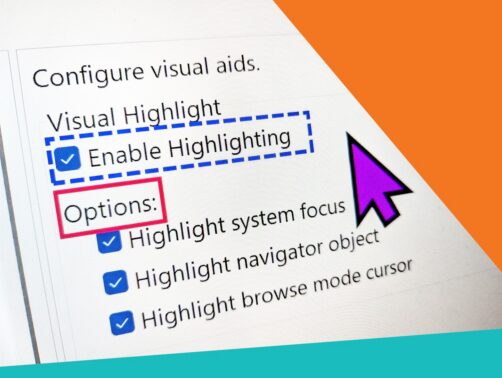
Визуальная подсветка NVDA рисует рамку вокруг текущего объекта в фокусе, что может подсветить то, что читает NVDA.
Нажмите NVDA+control+g, чтобы открыть настройки NVDA напрямую. Нажимайте control+tab для перехода между разными страницами настроек. С помощью control+tab перейдите на страницу «Vision» («Зрение»). Руководство пользователя описывает цвета. Вот их описания:
- Сплошной синий подсвечивает объединённое положение объекта-навигатора и системного фокуса (например, потому что объект-навигатор следует за системным фокусом)
- Пунктирный синий подсвечивает только объект системного фокуса
- Сплошной розовый подсвечивает только объект-навигатор
- Сплошной жёлтый подсвечивает виртуальный курсор, используемый в режиме обзора (там, где нет физического курсора, например в браузерах)
NVDA может перемещать фокус по документам, таким как веб-страницы, где обычная навигация не работает. Например, без запущенной NVDA вы не можете пройти стрелками по слову на веб-странице. NVDA показывает розовую линию вокруг текущего элемента в фокусе, например заголовка или абзаца текста. Жёлтый контур окружает символ внутри этого элемента, который находится в фокусе (обычно первый символ, если вы не переместили курсор, например, стрелкой вправо). Синяя линия окружает текущий интерактивный элемент (тот, к которому можно перейти по Tab). В модуле «Basic Training for NVDA» есть больше советов и приёмов навигации с клавиатуры.
Скриншот экрана настроек NVDA с синей пунктирной подсветкой системного фокуса вокруг опции «Enable Highlighting» и розовой подсветкой объекта-навигатора вокруг заголовка «Options:». Указатель мыши крупнее и цветной (см. «Другие настройки Windows» ниже).
Обновление сайта
На этой неделе мы внесли пару небольших изменений в панель навигации на сайте. Надеемся, всё логично, но стоит упомянуть на случай:
Новости: мы убрали пункты «Newsletter» и «Blog» и заменили их на «News». Это меню с опциями «Subscribe» (подписаться на новости), «Blog» (наш блог), «NVDA Stories» (истории пользователей) и «All News Posts» (все новостные посты).
Мы убрали опцию «Create Account / Log In», а на её месте пункт «Shop» стал меню, которое позволяет перейти в «Shop Training & Support», «Create Account / Log In», «Cart» и «Download Purchases» (материалы для скачивания, купленные ранее).
Кроме того, для тех, кому это нужно: если активировать заголовок любого пункта панели навигации с подменю (About, Get Help, News или Shop), откроется страница со ссылками на все опции этого раздела. Что вы думаете? Если у вас есть отзывы или замечания — как всегда, сообщите нам.
Обучение для тестировщиков доступности
Две недели назад мы рассказали о нашем новом пакете «Accessibility Testing with NVDA». Он вызвал большой интерес, но я хотел затронуть один полученный вопрос: ведёт ли пакет «Accessibility Testing with NVDA» к «NVDA Expert Certification»?
Ответ — «нет», поскольку они нацелены на разные группы пользователей:
NVDA Expert Certification предназначена для пользователей, которые хотят доказать свои навыки работы с программой чтения с экрана (например, потенциальным работодателям), или для специалистов, которые обучают пользователей NVDA и поддерживают их. Экзамен охватывает навыки, которые нужны конечному пользователю, но не важны для тестирования доступности. Хороший обучающий модуль для подготовки к этому экзамену — «Basic Training for NVDA». Этот модуль учит, например, навигации по тексту по словам, предложениям и абзацам, поиску текста на странице и его копированию. Он также охватывает использование таких инструментов, как OCR или навигация по объектам, для работы в местах, которые не так доступны.
«Accessibility Testing with NVDA», напротив, охватывает некоторые навыки NVDA, но делает больший упор на информацию, которую программа чтения с экрана вам даёт и которая помогает оценить доступность контента. Этот модуль не охватывает тонкости поиска или навигации по словам, но объясняет, как невизуальные пользователи могут находить важную информацию на странице и какие элементы для этого полезны. Вместо функций для доступа к недоступному контенту «Accessibility Testing with NVDA» показывает способы проверки доступности контента и что делать, если он недоступен.
Если вы специалист по доступности и хотите показать миру, что доступность для вас важна и что вы используете NVDA в тестировании, у нас хорошие новости. Пакет «Accessibility Testing with NVDA» включает значок, который можно добавить в подпись электронной почты, на сайт или в другое место. Мы призываем вас показывать его с гордостью!
На этой неделе всё. Мы вернёмся через две недели с новым. Обязательно попробуйте NVDA 2026.3, если ещё не пробовали. Надеемся, вам понравятся улучшения производительности и другие улучшения, и мы с нетерпением ждём возможности поделиться новыми подробностями вскоре.